Q. 地図などのイメージデータを貼り付けたいのですが。
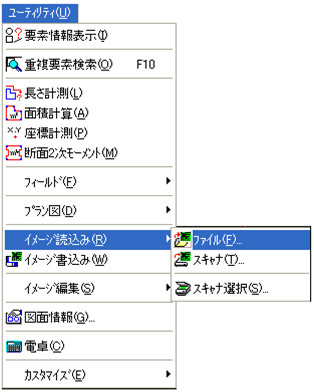
A.  .【ユーティリティ】→【イメージ読込み】で貼り付けることができます。


【1】 地図などをスキャナで取り込んで保存します。

※注意※
  ■1 .取り込み方はスキャナの種類等で変わるので、スキャナの取扱い説明書でご確認ください。
  ■2 .地図などのデータを配置した後に編集(切り取るなど)をしたい場合は、モノクロ(白黒)のイメージデータで保存してください。


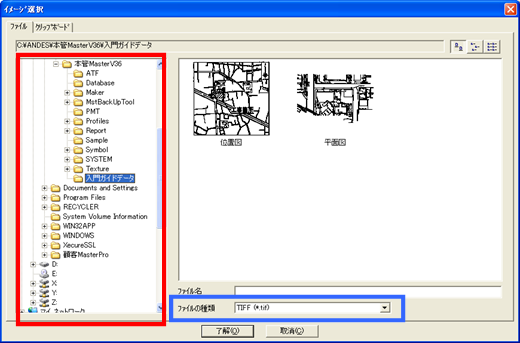
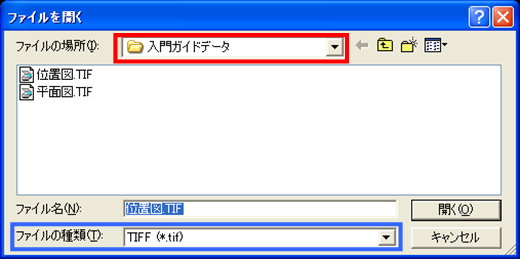
【2】 ファイルを保存している場所を選択し、[ファイルの種類]を保存したイメージデータの種類に変更します。
   

   ■ 表示パターン1(Ver.3.5〜)の場合
     フォルダの中にあるイメージの絵が簡易表示されます。取り込みたい絵のファイルを選び、〈了解〉をクリックします。


   ■ 表示パターン2(Ver.3.2までおよびWindows標準ダイアログをご使用の場合)
      ダイアログの中央にイメージデータのファイル名が表示されます。 開く〉をクリックします。


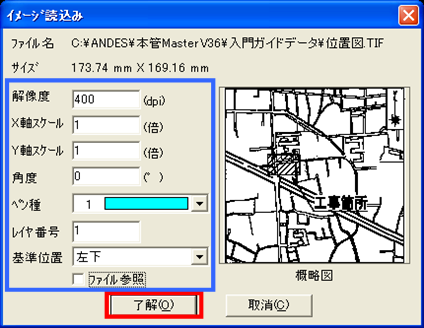
【3】 『イメージ読込み』ダイアログが表示されます。


   ■ 読み取ったイメージの大きさを変更したい場合
     [解像度]や[Xスケール][Yスケール]で変更します。

      ■ 読み込んだ時の角度が違う場合
          回転させたい角度を入力します。 その他にイメージの色、レイヤ番号、基準位置を変更します。

      ■ “□ファイル参照”にチェックが入っている場合
          チェックを外してください。
      ※ チェックが入っている場合、図面上のイメージデータを表示する度にイメージデータの保存先を参照します。
          そのため、元のデータの消去・移動をすると、図面上のイメージデータが表示されなくなります。


   項目の入力が終了したら、〈了解〉をクリックします。

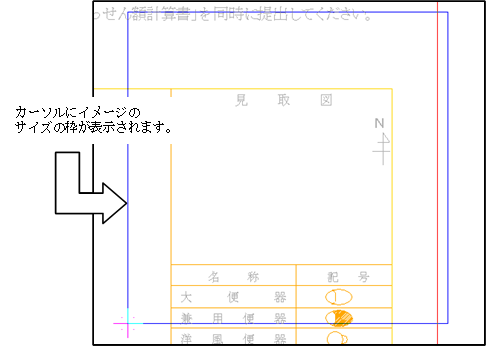
【4】 カーソルにイメージのサイズの枠が表示されてついてきます。
    配置したい位置にカーソルを移動し、マウス左ボタンをクリックして貼り付けます。


【5】 必要に応じて、貼り付けたイメージを修正します。
   修正方法は、以下を参照してください。

   □ 範囲外消去 
   □ 部分的に消去したい場合 
   □ イメージを貼り付ける時に切り取りを行ないながら貼り付ける (Ver.3.5以降のバージョンの場合) 
   □ 選択したイメージデータを指定した範囲内に収めて配置する場合 
   □ 【イメージ読み込み】その他の機能:クリップボード  

↑このページのTOPへ

□ 範囲外消去


【1】 【ユーティリティ】→【イメージ編集】→【範囲外消去】 を選択します。

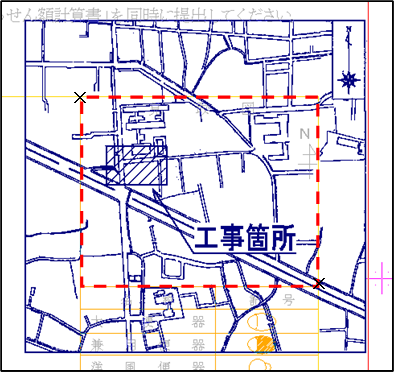
【2】 不要な部分を切り取りたいイメージデータをクリックし、残したい部分が入るように対角にクリックします。


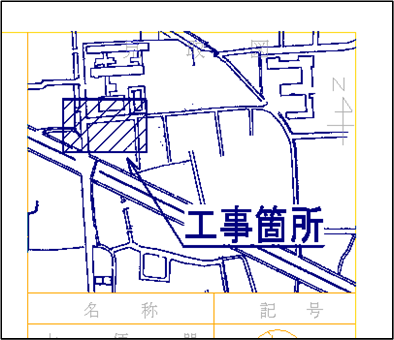
【3】 囲んだ外のイメージが消去されます。


↑このページのTOPへ

□ 部分的に消去したい場合


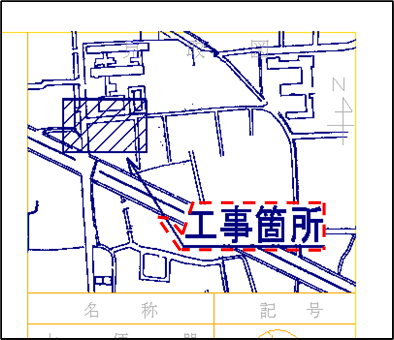
【1】 【ユーティリティ】→【イメージ編集】→【切り取り】を選択し、消去したいイメージをクリックします。

【2】 消去したい場所が入るように、ポイントを取っていきます。


【3】 指定が終了したらマウス右ボタンをクリックして指定を終了します。 →囲まれた範囲内のイメージが消去されます。


↑このページのTOPへ

□ イメージを貼り付ける時に切り取りを行ないながら貼り付ける (Ver.3.5以降のバージョンの場合)


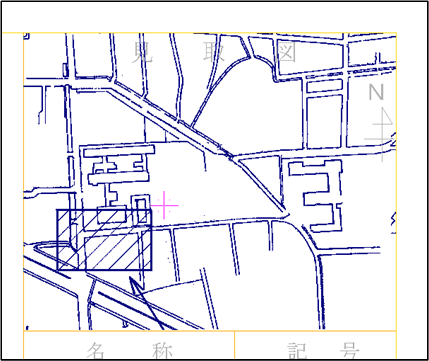
Ver.3.5以降のバージョンの場合、イメージを貼り付ける時に切り取りなどを行ないながら貼り付けることができます。   

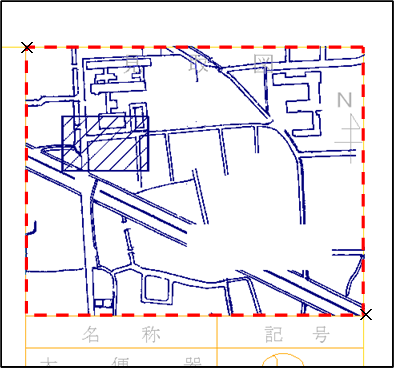
【1】 『イメージ読込み』ダイアログを〈了解〉した後、〈範囲指定〉を選択し、“□切り取り配置”にチェックを入れます。


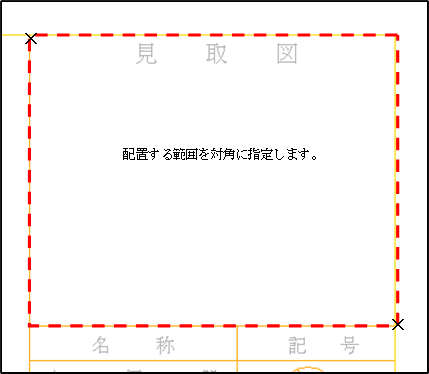
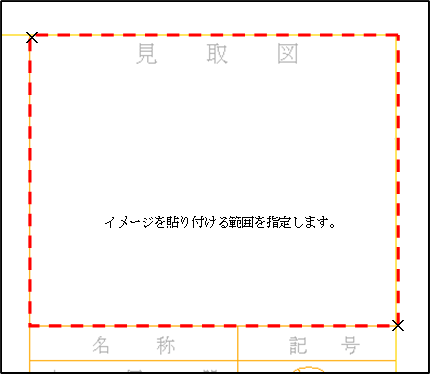
【2】 「イメージ配置する対角点1は?」とメッセージが表示されます。
   イメージを配置する範囲を指定します。


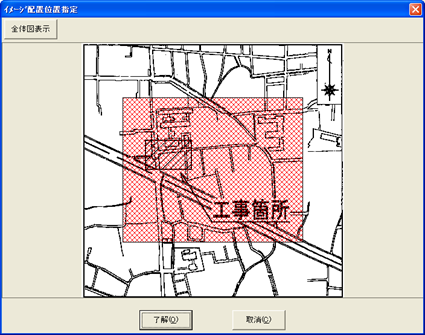
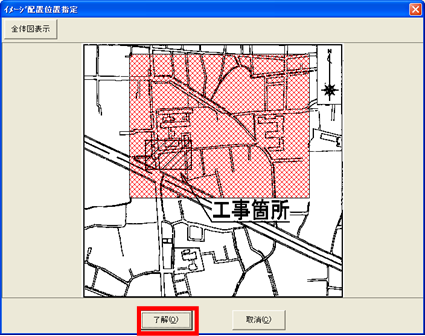
【3】 配置したい場所をクリックし、網掛けの位置を変更します。


【4】  了解〉をクリックして終了します。


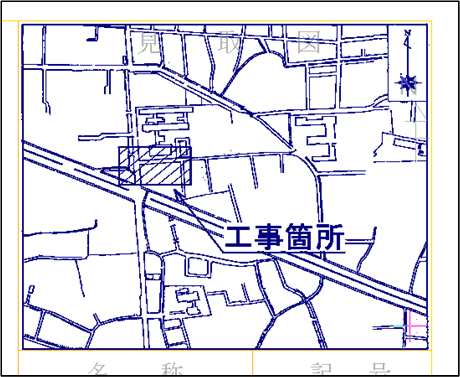
【5】 指定した範囲内に網掛けの部分が切り取り貼り付けされます。


↑このページのTOPへ

□ 選択したイメージデータを指定した範囲内に収めて配置する場合


選択したイメージデータを指定した範囲内に収めて配置する場合は、“□切り取り配置”のチェックを外して範囲を指定します。


↑このページのTOPへ>

□ 【イメージ読み込み】その他の機能:クリップボード


クリップボードを利用して、画像などを一時的に取り込んで貼り付けを行なう機能です。
機器メーカーの写真画像などを取り込んで、お客様へのプレゼンテーション用資料の作成などに利用できます。 

■使用例■
インターネットを使用して画像を取り込む

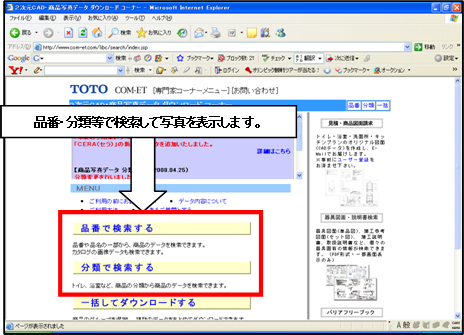
【1】 インターネットで機器メーカーのダウンロードサイトを表示します。

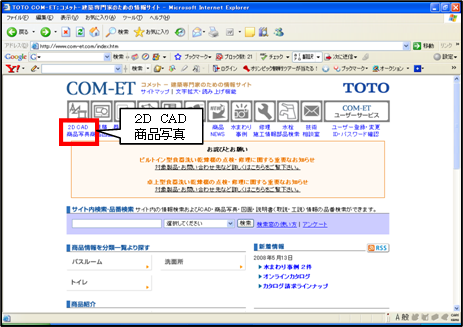
   例.TOTO COM-ETを利用した場合 TOTOのホームページより、『COM-ET』のサイトを選択します。
  
【2】 [2D CAD 商品写真]をクリックします。


【3】 品番・分類等で、使用したい写真を探して表示します。


【4】 品番・分類等で、使用したい写真を探して表示します。

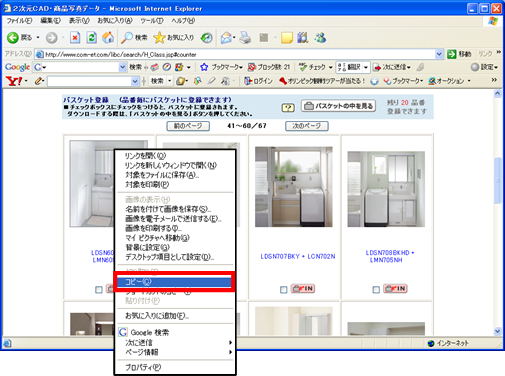
【5】  使用したい画像の上にマウスのカーソルを移動し、マウスの右ボタンをクリックして、【コピー】を選択します。


【6】 水道Masterの画面を開きます。

【7】 【ユーティリティ】→【イメージ読み込み】→【ファイル】を選択します。
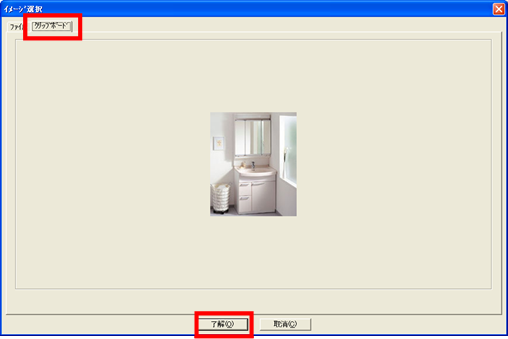
   『イメージ選択』ダイアログが表示されるので、[クリップボード]タブをクリックします。

【8】 【5】でコピーした画像が画面中央に表示されます。


【9】 〈了解〉をクリックすると、『イメージ読込み』ダイアログが表示されます。必要に応じて設定を変更し〈了解〉をクリックします。


【10】イメージデータがカーソルに付いてきます。
    貼り付けたい位置にマウスを移動し、マウス左ボタンをクリックして画像を貼り付けます。

    配置する前に〈範囲指定〉で切り取れば、部分的に切り取って使用することもできます。
    ※配置してからは切り取れません。

↑このページのTOPへ


Copyright c2008 Systems Nakashima Co.,Ltd. All rights reserved.