Q. 【作図】→【面塗り】で塗りつぶした図形上に文字を置いて出力したいのですが、面塗りが優先されて文字が表示されません。
A.
方法1:面塗りしている部分のレイヤより後のレイヤに文字をいれることにより出力が可能になります。 
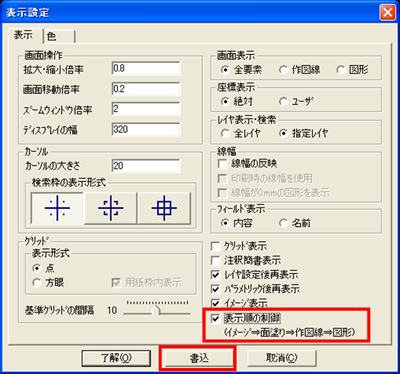
方法2:【設定】→【表示】→“□表示順の制御”にチェックを入れます。 

□ 方法1  [レイヤの順番を変更します。]


【1】 【設定】→【レイヤ設定】を選択します。または、画面左下の〈指定レイヤ〉をクリックします。

【2】 『レイヤ設定』ダイアログで、参照図が前面に表示されるように[参照図]タブをクリックします。

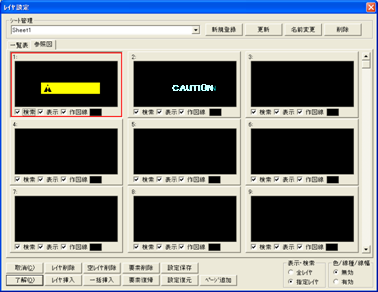
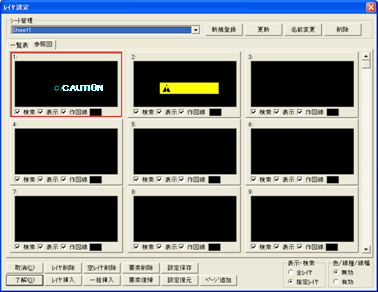
【3】 下図のように、上に表示したいものが下のレイヤに入るように入力していきます。


   1番レイヤに面塗りを入れ、2番レイヤに文字を入れた場合、下記のような表示になります。


   ※1番レイヤに文字を入れ、2番レイヤに面塗りを入れた場合、下記のような表示になります。


↑このページのTOPへ

□ 方法2  [表示設定を変更します。]


【1】
 【設定】→【表示】を選択します。

【2】 
表示設定』ダイアログの[表示]タブより、“□表示順の制御”の□をクリックしてチェックを入れます。


【3】
この状態を継続したい場合は、〈書込〉をクリックして設定を終了します。
   (〈了解〉をクリックすると、CADを終了した時点で、変更した項目が元の状態に戻ります。)

※この設定にすることによって、 
  イメージ → 面塗り → 作図線 → 図形
  
の順番で、後ろの種類ほど画面上は上に表示されるようになります。


↑このページのTOPへ


Copyright c2008 Systems Nakashima Co.,Ltd. All rights reserved.